手机收到验证码,复制后抬头看 Mac,只能一个数字一个数字敲进去。以前 iPhone 自动就到了。
Mac 上复制一个地址,想发到手机导航。打开微信,找到「文件传输助手」,粘贴,发送,再切到手机。
手机上看到一段好文案,想在电脑上继续编辑。只能打开聊天工具,发给自己,再到电脑上复制。
局域网扫码配对,文本复制即同步
不装额外驱动,不需要登录账号
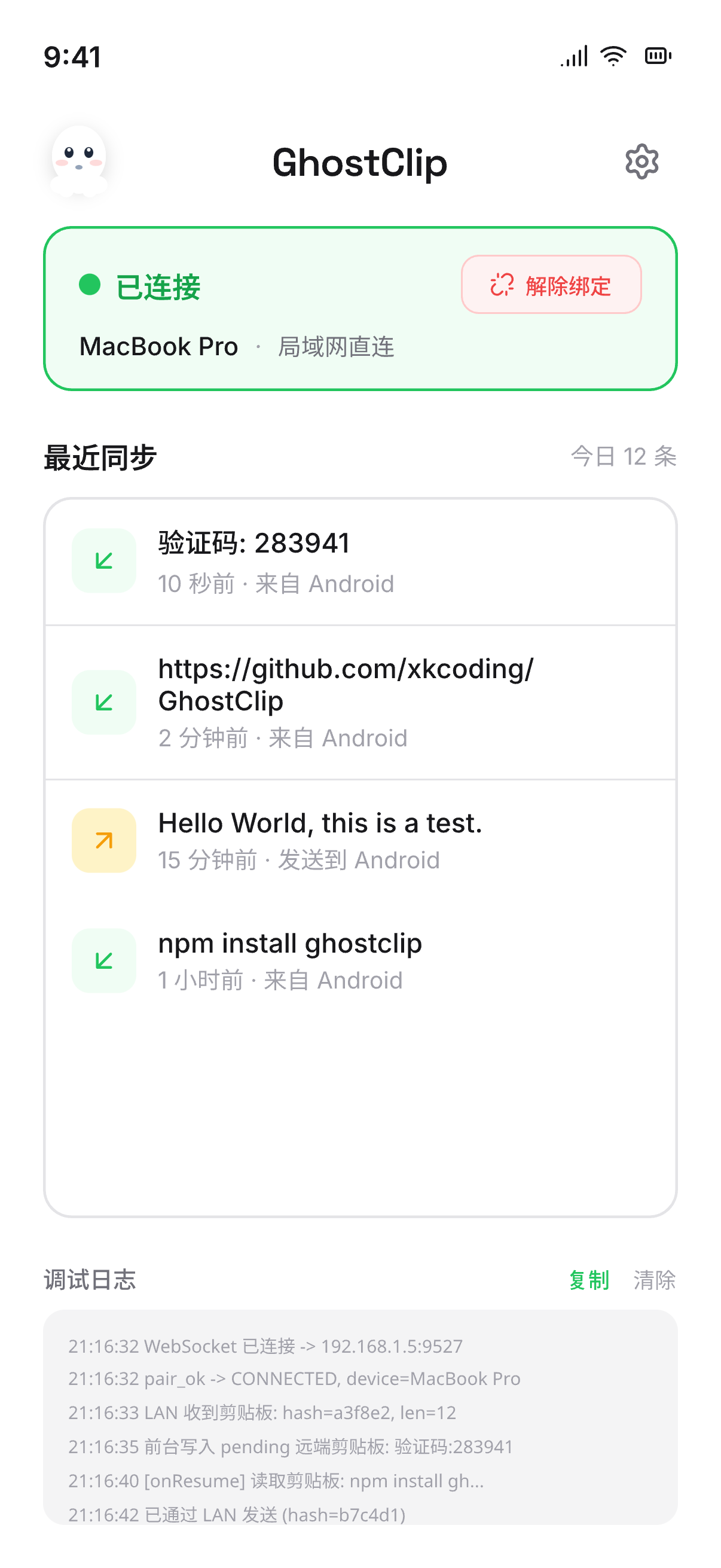 Android
 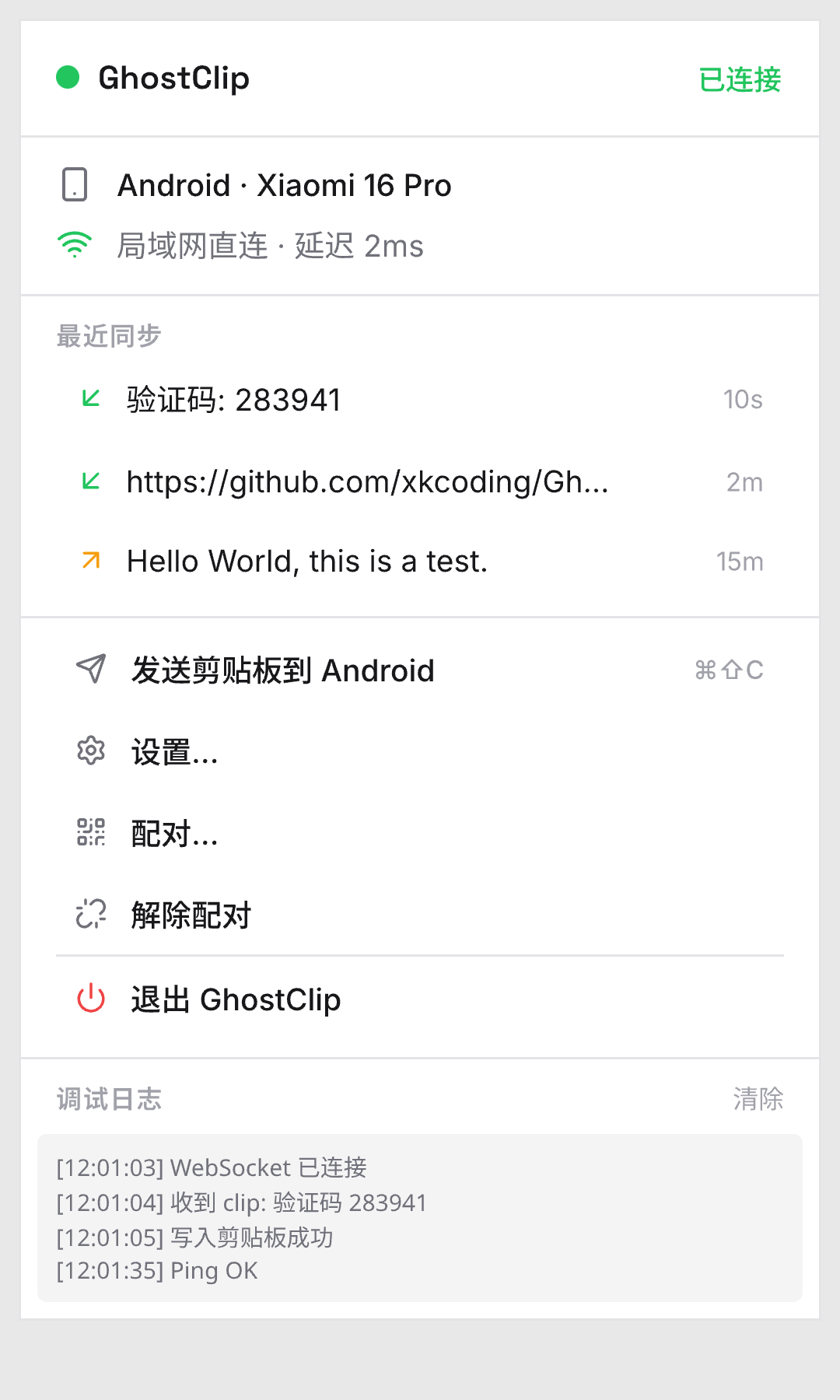 Mac
Mac 在任意 App 复制文字后
在系统设置中将悬浮球快捷方式配置为打开 GhostClip,任意界面轻点即可同步剪贴板到 Mac。
打开 App 或从后台切回,自动读取最新剪贴板并同步。
Mac 自动接收 → 直接 Cmd+V 粘贴
Mac 复制文字后,两种方式发送
键盘党最爱,一键发送当前剪贴板到手机。
点击菜单栏图标,从下拉菜单中选择发送。鼠标操作,简单直观。
手机收到通知 → 点击即可粘贴使用
不是做不到全自动,而是故意这样设计
密码、聊天记录不会被无差别搬运,只有你主动触发的内容才会同步
不在后台持续监听剪贴板,不会偷偷耗电耗流量
你决定什么时候同步、同步什么内容,一次点击就是你的同步指令
Mac 安装并打开 GhostClip
Android 安装 APK
同一 WiFi 扫码配对
开始同步!
Mac 端打开后没有独立窗口,请留意屏幕顶部菜单栏(Menu Bar)中的 GhostClip 图标,点击即可操作。